NFC電子名片注意事項

Apple 系列手機支援iphone8 以上的機型

i8, i8+, iphone X機型需至「控制中心」中開啟NFC標籤讀取器


市面上絕大多數安卓系統的手機都有NFC功能,如無法使用,建議先查詢一下該設備是否需要於首次使用時手動開啟NFC功能。


如果感覺彈出NFC視窗時有點停頓,係為該設備再開啟或讀取NFC芯片的內容,並非感應不靈敏。不同設備使用起來的彈出速度可能會些許不同。

必備物品:

1. 展昭寵物員工證(所有員工證都含有NFC芯片)、具NFC芯片的非人類身分證或駕照。
2. Android手機(基本上能使用感應付款的都能)或 iPhone 8或以上
3. NFC Tools:  iOS     |     Android     <可直接點擊或至 App store/Google play搜尋「NFC tools」

***重要提醒,可以使用SET Password來保護設定的內容,但千萬不要使用Lock Tag,因為是不可逆!!!!!!!!!!!!

*千萬要避免設置成Lock Tag,一但設置成功,將無任何方法可以修改感應的目的!

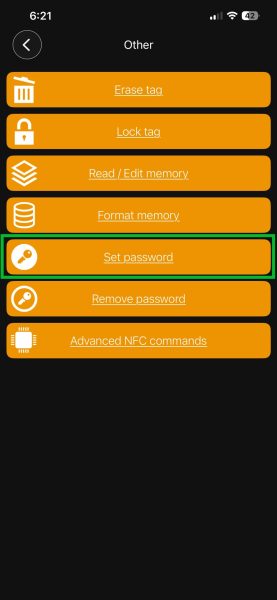
STEP 1

點選 [Others]

LINE_P2026514_182554_new

STEP 2

點選 [Set password]

LINE_P2026514_182612_new

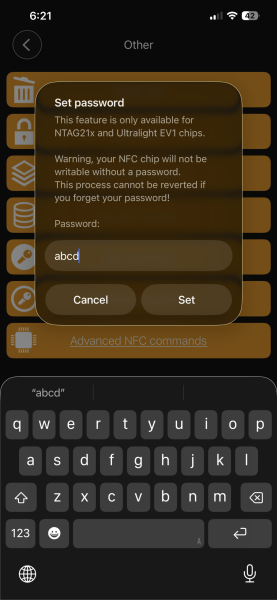
STEP 3

自行輸入要設置的密碼
建議使用常用或簡短的避免忘記

IMG_7873

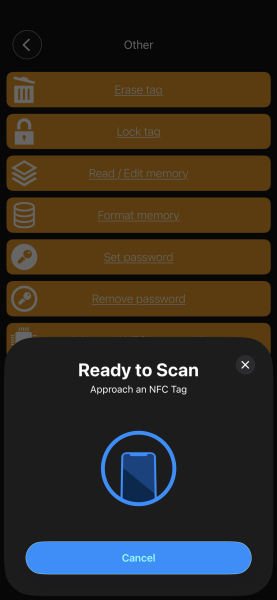
STEP 4

跑出[Ready to Scan]的畫面後,即可將卡片放到手機的感應器來上鎖

IMG_7874

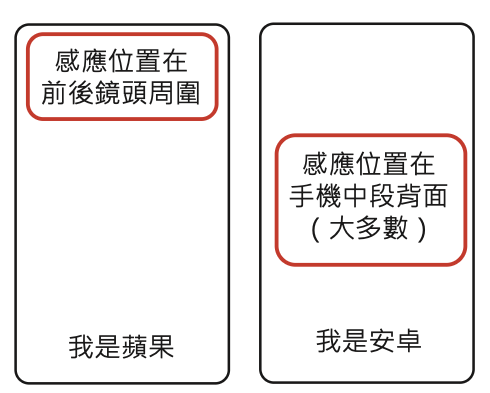
STEP 0

認識感應位置及工具APP「NFC Tools」

NFC Tools: iOS | Android <可直接點擊或至 App store/Google play搜尋「NFC tools」

STEP 1

準備想要寫入的內容(例:IG)

STEP 2

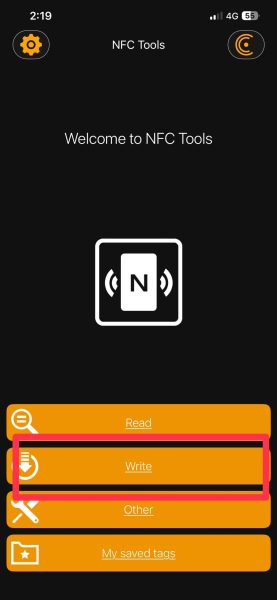
點選 [Write]

IMG_0214

STEP 3

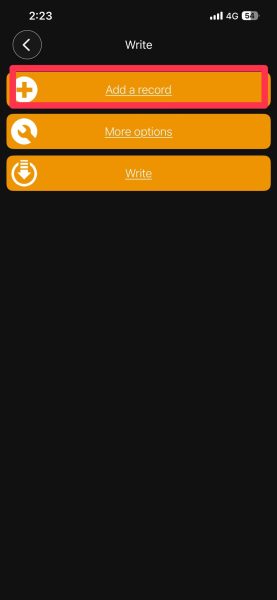
點選 [Add a record]

IMG_0215

STEP 4

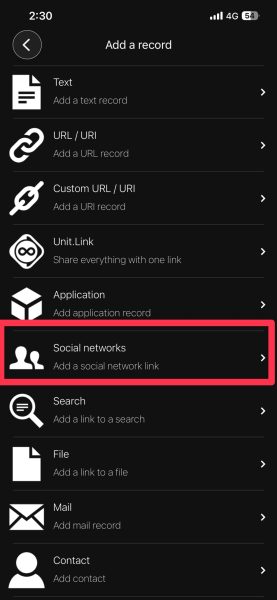
點選 [Social networks]

日後也可以自行嘗試設定其他的轉跳目的

IMG_0216

STEP 5

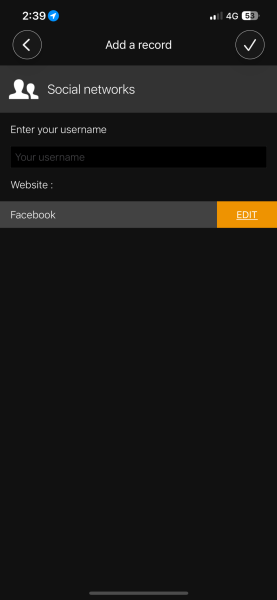
先於Website旁邊的EDIT選下去,找到Instagram

STEP 6

於[Enter you username]處打上你要設定的IG使用者名稱

STEP 7

按右上角的勾勾

IMG_7864

STEP 8

確認設定參數是否正確

STEP 9

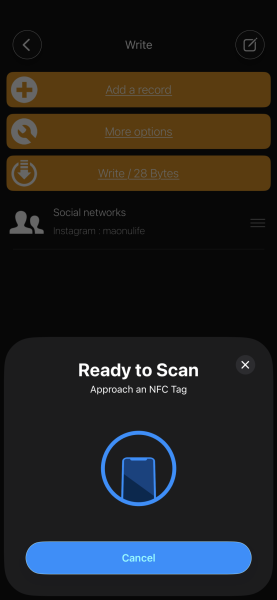
點[Write]來將資料寫進去卡片內

STEP 10

跑出[Ready to Scan]的畫面後,即可將卡片放到手機的感應器來寫入資料

IMG_7867